Cómo elegir un monitor para portátil sin que sea un dolor de cabeza (y tu cuello lo agradezca)
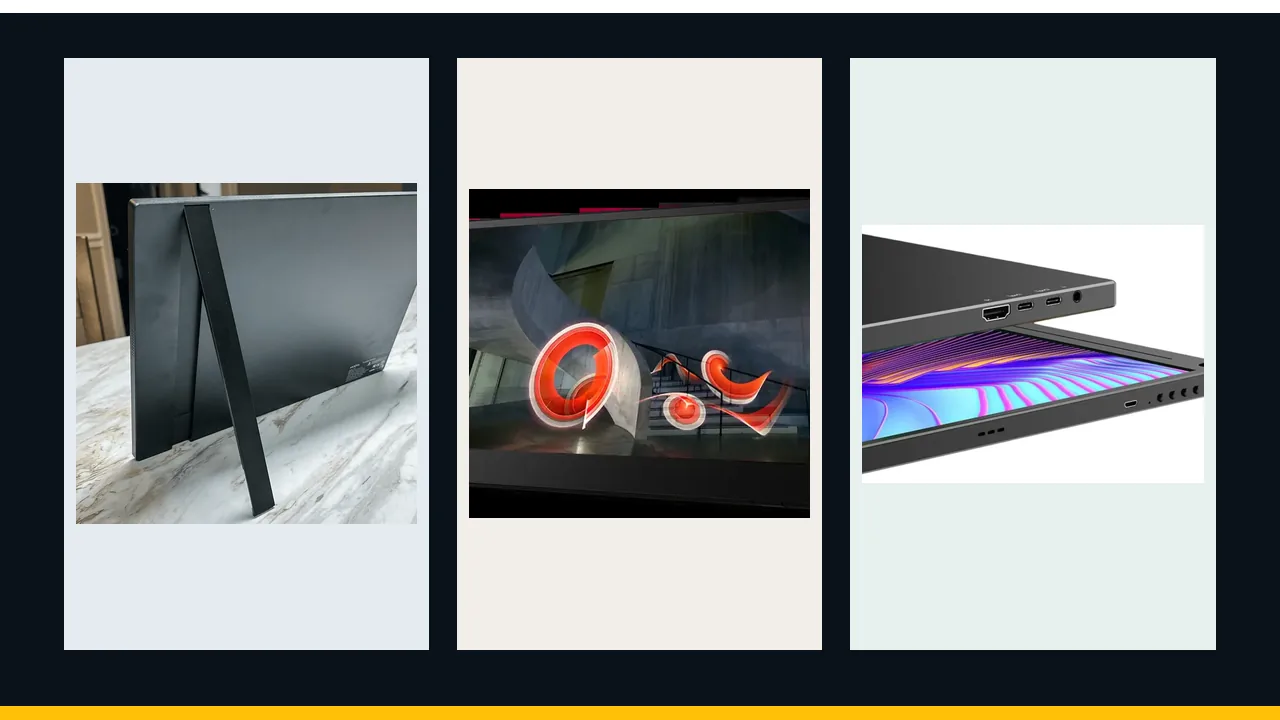
// También analizamos


Este artículo contiene enlaces de afiliado. Si compras a través de ellos, JarvisGadgets puede recibir una comisión sin coste adicional para ti.
// Análisis Técnico
Qué decisión te ayuda a tomar esta guía
Cómo elegir un monitor para portátil sin que sea un dolor de cabeza (y tu cuello lo agradezca) no debería empezar por una lista de ofertas. Debería empezar por el trabajo que quieres que el producto haga cada semana. En informática, la decisión útil sale de cruzar rendimiento sostenido, puertos, ruido, memoria, almacenamiento, pantalla y margen de actualización con tu rutina real, no de acumular funciones.
La compra más segura rara vez es la más espectacular. Es la que reduce fricción sin añadir obligaciones nuevas: cuentas extra, software pesado, soporte débil, accesorios no previstos o mantenimiento que hace desaparecer el supuesto ahorro.
Antes de mirar ofertas
Describe tu uso principal en una frase. Si se parece a quien trabaja con varias apps, monitores externos, archivos pesados o escritorio compacto, necesitas equilibrio antes que espectáculo. Si se parece más a quien necesita GPU dedicada seria, reparación sencilla o soporte corporativo estricto, conviene ser más exigente y no confiar en promesas de gama media que quizá no aguanten.
- Fija el contexto real: casa, trabajo, viaje, uso compartido, escritorio, salón o mochila.
- Decide qué defecto te molestaría más dentro de tres meses.
- Comprueba si exige suscripciones, accesorios, repuestos o un ecosistema cerrado.
- Compara el precio actual con las horas de uso previstas, no solo con el precio de lanzamiento.
Criterios que sí cambian la compra
Los criterios centrales son rendimiento sostenido, puertos, ruido, memoria, almacenamiento, pantalla y margen de actualización. Léelos como un sistema: un punto flojo puede borrar varias especificaciones buenas. Un producto con una función brillante pero mal comportamiento diario suele acabar peor que otro más discreto que hace lo básico con constancia.
La trampa principal es comprar por procesador y descubrir después que la refrigeración, los puertos o la RAM limitan la máquina. El marketing la esconde porque vende primero la parte vistosa. Tú tienes que mirar la parte aburrida: soporte, devoluciones, calidad de la app, ruido, comodidad, compatibilidad y mantenimiento real.
Errores habituales
- Comprar el modelo más potente cuando el límite real está en comodidad o software.
- Ignorar tamaño, peso, cables, cargadores o ubicación hasta que el producto llega a casa.
- Comparar productos de rangos distintos sin preguntarte qué resuelve de verdad el dinero extra.
- Confiar en una oferta sin revisar si es modelo antiguo, tiene poco soporte o viene sin accesorios clave.
Qué comprar según tu perfil
Si quieres una compra de bajo riesgo, busca el producto que cubra rendimiento sostenido, puertos, ruido, memoria, almacenamiento, pantalla y margen de actualización con menos costes ocultos. Si compras para un uso muy concreto, acepta un producto más especializado solo cuando esa ventaja se note cada semana. Si el presupuesto manda, recorta funciones secundarias antes que soporte, fiabilidad o comodidad.
Decisión final
el precio solo es bueno si no obliga a ampliar memoria, comprar hubs o aceptar ruido constante. La compra correcta es la que puedes explicar sin forzar: resuelve un uso frecuente, evita el defecto que más te molestaría y deja margen para los accesorios o servicios que hacen que funcione bien.
Explorar productos relacionados
Búsqueda en Amazon orientada a «monitor usb-c hub docking» (categoría/producto), no al titular de la guía.
Ver precio en Amazon →